¡La oferta termina hoy! 75% de descuento en nuestra membresía anual. Adquiere habilidades que llenan.

 Bree Lee
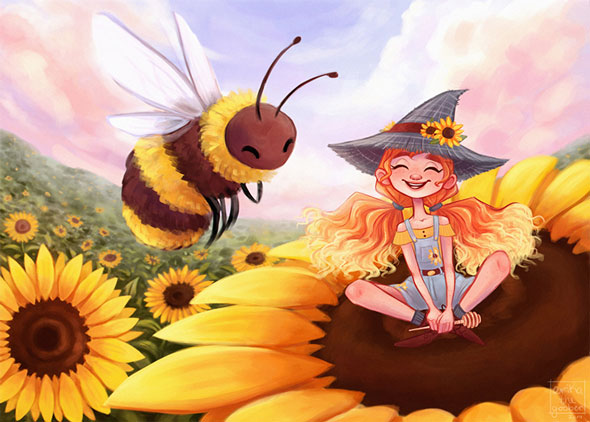
¿Alguna vez te sientes abrumado al tener que aprender a usar las herramientas y/o los ajustes de Photoshop?
Cuando te enfrentas a un conjunto de herramientas que te resultan desconocidas, es fácil sentirse abrumado o estresado incluso antes de empezar. ¡Pero aquí viene la buena noticia! Ofrecemos una variedad de cursos de Photoshop para ayudarte a recorrer tu camino en el arte digital con confianza, incluido el curso de Erika, ideal para principiantes: «Dibujo digital en Photoshop». Hoy me hace mucha ilusión compartir algunos de los consejos de experta de Erika para dominar los pinceles de Photoshop. ¡Vamos a ello!
Nota: ¡Puedes acceder a los ajustes del pincel pulsando «B», el atajo de teclado de la herramienta de pincel! El pincel que utilizaremos en la lección de hoy será el pincel predeterminado de Photoshop, «Chalk 36 Pixels».

El ajuste de opacidad del pincel se utiliza para modificar el grado de transparencia de tus trazos. Cuanto menor sea el número, más transparente será el pincel. Cuanto mayor sea el número, ¡más opaca parecerá tu pintura!
Al utilizar el ajuste de opacidad por presión del lápiz, la opacidad del pincel vendrá determinada por la cantidad de presión que se aplique al lienzo. Cuanta menos presión se aplique al lienzo, más transparente aparecerá la pintura. La opacidad por presión del lápiz es ideal para imitar una experiencia de pintura natural. Esta herramienta se encuentra junto al cuadro de porcentaje de opacidad (tiene el aspecto de un círculo con un lápiz).

El flujo es similar a la opacidad, pero el flujo modifica la transparencia del pincel y el efecto de rayado (dependiendo del pincel). Cuanto menor sea el número, menos pintura saldrá. ¡Este ajuste es ideal para conseguir efectos suaves!

Cuanto más tiempo toque el pincel el lienzo, ¡más pintura saldrá! Erika no suele utilizar el efecto aerógrafo, pero afirma que es un ajuste que puede hacer que tus pinturas parezcan más naturales.

El suavizado es ideal para crear dibujos lineales limpios y trazos precisos. Cuanto mayor sea el porcentaje, más «controlada» parecerá la pincelada. Algunos artistas prefieren trabajar sin suavizado, pero si te cuesta evitar que las líneas te salgan temblorosas, ¡esta herramienta de pincel te puede resultar muy útil!
Nota: ¡Erika recomienda un suavizado del 15 %!

La herramienta «Bullseye» controla el grosor de la línea. Cuanta más presión ejerzas, más gruesa aparecerá la pincelada. Es ideal para crear líneas precisas y nítidas y puede convertir cualquier pincel —incluso los pinceles grandes— en pinceles de detalle. ¡Presiona ligeramente para obtener un resultado más fino!
Nota: Erika no recomienda utilizar esta opción cuando se realizan muchas mezclas o cuando se necesitan trazos de pincel grandes (por ejemplo, al aplicar un lavado en todo el lienzo).
Estos ajustes del pincel no son totalmente necesarios para crear una obra increíble, pero saber cómo crear un pincel que se adapte mejor a tus necesidades sin duda puede ayudarte a conseguir los resultados que buscas. ¿Listo para más consejos de Photoshop? Echa un vistazo a las lecciones GRATUITAS del curso de Photoshop para principiantes de Erika, «Dibujo digital en Photoshop». Si buscas algo más avanzado, aquí tienes la versión intermedia: Dibujo digital en Photoshop! ¡Diviértete creando y nos vemos en la próxima!
Bree Lee
Bree es una artista digital afincada en California. Disfruta ayudando a crecer a nuevos artistas y le encanta crear sus propias obras de arte.





 Tarjetas de regalo