La promo termina oggi! 75% di sconto sull'abbonamento annuale.

 Bree Lee
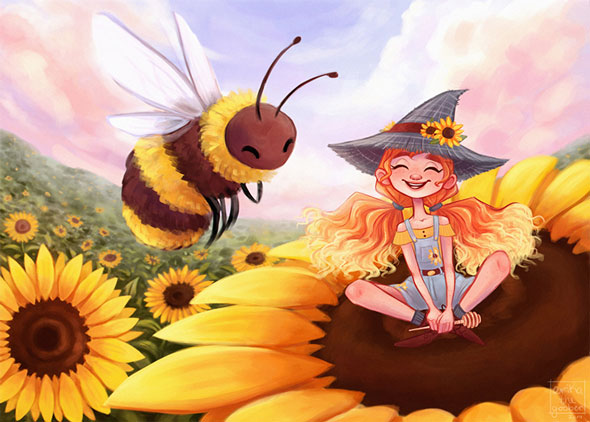
Ti capita mai di sentirti sopraffatto dall’apprendimento degli strumenti e/o delle impostazioni di Photoshop?
Quando ci si trova di fronte a una serie di strumenti che sembrano poco familiari, è facile sentirsi sopraffatti o stressati prima ancora di iniziare. Ma ecco la buona notizia! Offriamo una varietà di corsi su Photoshop per aiutarti a intraprendere il tuo percorso nell’arte digitale con sicurezza, tra cui il corso di Erika pensato per i principianti, “Disegno digitale in Photoshop.” Oggi sono entusiasta di condividere alcuni dei consigli da esperta di Erika su come padroneggiare i pennelli di Photoshop. Cominciamo!
Nota: le impostazioni del pennello si trovano cliccando su “B”, la scorciatoia per lo strumento pennello! Il pennello utilizzato nella lezione di oggi sarà quello predefinito di Photoshop, “Chalk 36 Pixels”.

L’impostazione dell’opacità del pennello serve a modificare il grado di trasparenza delle pennellate. Più basso è il valore, più il pennello risulterà trasparente. Più alto è il valore, più la pittura apparirà coprente!
Quando si utilizza l’impostazione dell’opacità in base alla pressione della penna, l’opacità del pennello sarà determinata dalla quantità di pressione applicata alla tela. Minore è la pressione applicata alla tela, più trasparente apparirà la pittura! L’opacità in base alla pressione della penna è ottima per ricreare un’esperienza di pittura naturale. Questo strumento si trova accanto alla casella della percentuale di opacità (ha l’aspetto di un cerchio con una penna).

Il flusso è simile all’opacità, ma modifica la trasparenza del pennello e la striatura (a seconda del pennello). Più basso è il valore, meno colore verrà erogato. Questa impostazione è perfetta per ottenere effetti morbidi!

Più a lungo la penna rimane a contatto con la tela, più vernice fuoriesce! L’effetto aerografo non è una funzione che Erika usa molto spesso, ma sostiene che sia un’impostazione in grado di rendere i tuoi dipinti più naturali!

La funzione di smussatura è ottima per creare disegni al tratto puliti e linee precise. Maggiore è la percentuale, più “controllata” apparirà la pennellata. Alcuni artisti preferiscono lavorare senza smussatura, ma se hai difficoltà con le linee tremolanti, questo potrebbe essere uno strumento pennello che potresti trovare utile!
Nota: Erika consiglia un livellamento del 15%!

Lo strumento “Bullseye” controlla lo spessore della linea. Maggiore è la pressione esercitata, più spessa apparirà la pennellata. È ottimo per creare linee precise e nitide e può trasformare qualsiasi pennello — anche quelli grandi — in pennelli da dettaglio! Premete leggermente per ottenere un risultato più sottile!
Nota: Erika sconsiglia di utilizzare questa opzione quando si effettuano molte sfumature o quando sono necessarie pennellate ampie (ad esempio, per applicare una velatura su un’intera tela).
Queste impostazioni del pennello non sono assolutamente necessarie per creare un’opera straordinaria, ma sapere come creare un pennello che si adatti al meglio alle tue esigenze può sicuramente aiutarti a ottenere i risultati che stai cercando. Pronti per altri consigli su Photoshop? Date un’occhiata alle lezioni GRATUITE del corso di Photoshop per principianti di Erika, “Disegno digitale in Photoshop!” Se cerchi qualcosa di più avanzato, ecco la versione intermedia: Disegno digitale in Photoshop! Divertiti a creare e ci vediamo alla prossima!
Bree Lee
Bree è un'artista digitale californiana. Adora aiutare i nuovi artisti a crescere e si diverte a realizzare le proprie illustrazioni.





 Gift Cards